
Cách kết nối AirPods trên máy tính chạy Windows
 Apple ra mắt AirPods Pro phiên bản đặc biệt mừng năm mới Nhâm Dần 2022 Apple ra mắt AirPods Pro phiên bản đặc biệt mừng năm mới Nhâm Dần 2022 |
| Cách kiểm tra thời lượng pin AirPods để không "tuột cảm xúc" khi đang nghe nhạc |
Thường khi sở hữu AirPods, người dùng sẽ dễ dàng kết nối và sử dụng chúng với iPhone hoặc Mac. Apple đã làm mọi thứ rất tốt vì tai nghe của họ được các thiết bị cùng thương hiệu tự động nhận dạng cũng có thể tự động kết nối. Nhưng nếu muốn sử dụng AirPods với các thiết bị khác Apple lại là câu chuyện khác.
Apple muốn “khóa” các thiết bị và hệ sinh thái của mình đến nỗi, nhiều người dùng nghĩ rằng AirPods không thể được sử dụng với iPhone hoặc Mac. Tai nghe của Apple có thể được hưởng lợi từ hệ thống kết nối nhanh, nhưng chúng vẫn là tai nghe Bluetooth đơn giản. Do đó, chúng vẫn có thể được kết nối hoàn hảo với máy tính chạy Windows (hoặc điện thoại thông minh Android) để sử dụng như bất kỳ tai nghe Bluetooth nào.
 |
Lưu ý duy nhất là nếu khi hệ các thiết bị ngoại vi của Apple hoạt động hoàn hảo ở các thiết bị khác, chúng sẽ không cho phép truy cập vào nhiều tùy chọn và cài đặt có sẵn trên macOS và iOS.
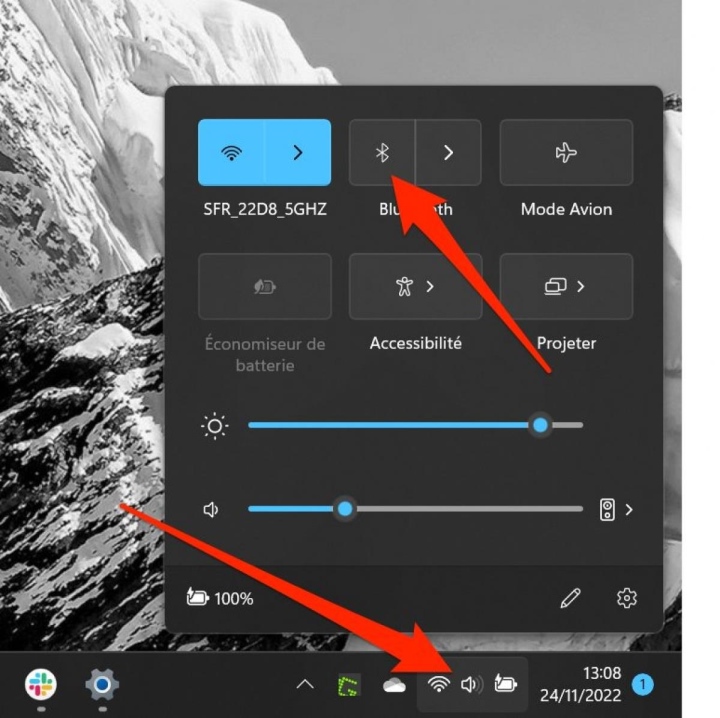
Để kết nối AirPods với máy tính chạy Windows trước hết phải kích hoạt Bluetooth trên máy tính. Sau đó nhấp vào quyền truy cập vào Cài đặt nhanh Windows 11, ở dưới cùng bên phải của màn hình. Sau đó nhấn vào biểu tượng Bluetooth để kích hoạt kết nối Bluetooth trên máy tính.
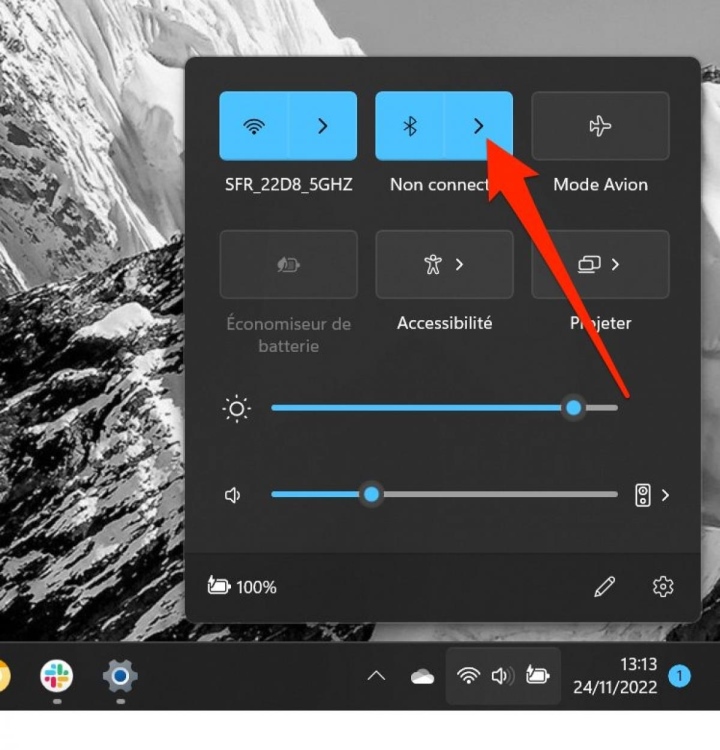 |
Bây giờ hãy nhấp vào mũi tên hiển thị bên cạnh biểu tượng Bluetooth để bắt đầu tìm kiếm thiết bị mới ở gần. Sau đó, mở nắp hộp AirPods và đợi một lát để AirPods được phát hiện và xuất hiện trong danh sách kết nối.
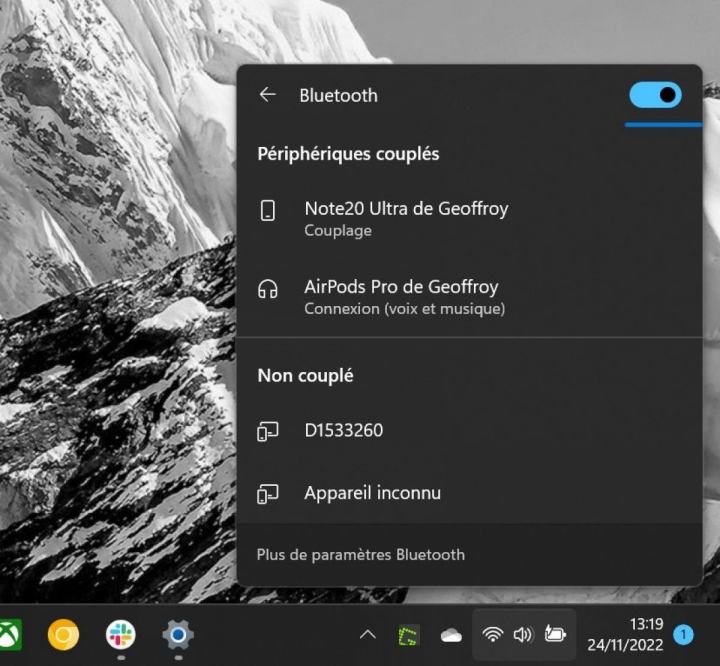
Tuy nhiên, nếu máy tính không phát hiện ra tai nghe AirPods, hãy nhấn vào nút ở mặt sau hộp đựng AirPods và giữ trong vài giây, cho đến khi nút bắt đầu nhấp nháy màu trắng. Sau đó, AirPods sẽ hiển thị danh sách các thiết bị khả dụng không được ghép nối. Nhấp vào AirPods để bắt đầu kết nối với máy tính.
 |
Mặc dù sử dụng AirPods trên máy tính Windows không cấp quyền truy cập vào nhiều cài đặt có sẵn trên iOS và macOS, nhưng người dùng vẫn có thể sử dụng chúng theo cách tương tự.
Theo đó, mỗi lần nhấp vào 1 trong các nhánh của AirPods sẽ cho phép người dùng quản lý Phát/Tạm dừng nhạc. Theo cách tương tự, nhấn và giữ 1 trong các nhánh của tai nghe, sẽ cho phép người dùng chuyển từ chế độ giảm tiếng ồn sang chế độ nghe âm thanh nền (Transparency Mode).
Nguồn: Cách kết nối AirPods trên máy tính chạy Windows
Quế Ánh
https://vov.vn/



- Dữ liệu - Nền tảng phát triển chuyển đổi số quốc gia và chiến lược quốc gia về cách mạng công nghiệp 4.0
- Telegram sẽ bị chặn tại Việt Nam
- Từ phòng thí nghiệm đến nhà máy: Đưa công nghệ lõi 4.0 vào sản xuất cơ khí Việt Nam
- Mỗi người dân, doanh nghiệp đều có thể đóng góp và thụ hưởng thành quả KHCN
- Doanh nghiệp “giải mã” tương lai tại Diễn đàn Chuyển đổi số và Công nghiệp thông minh
- Khai mạc Triển lãm quốc tế về Tự động hóa và Công nghệ - AT Expo 2025
- Triển lãm quốc tế Tự động hóa và Công nghệ sẽ diễn ra từ 14-16/5, tại Hà Nội
- Manulife nâng cao trải nghiệm khách hàng với loạt giải pháp công nghệ mới
- Sunlight tham gia Triển lãm ASEFA Innovation Day năm 2025 tại Thái Lan
- Lãnh đạo Eximbank nói gì về Tài chính số?
- Việt Nam sẽ có bản đồ doanh nghiệp công nghệ số
-

Tọa đàm mô hình tài chính P2C trong phát triển kinh tế xanh: Góc nhìn pháp lý và thực tiễn
-

Ái nữ nhà Quyền Linh gây thương nhớ khi diện áo dài trắng, e ấp sánh bước bên mẹ
-

Vai diễn ấn tượng nhất của nghệ sĩ Thương Tín
-

Nghệ sĩ Thương Tín qua đời sau thời gian chống chọi bạo bệnh
-

Hoa hậu H’hen Niê được chồng giúp chỉnh sửa phục trang tại sự kiện
-

Đỗ Thị Hà lộ diện với vẻ đẹp dịu dàng, thần thái hạnh phúc sau khi kết hôn
-

World Cup 2026 ra quy định có lợi cho các cầu thủ
-

Lai Châu: Lặng thầm đưa đò để học trò được "sáng" chữ
-

Nhìn lại hành trình của Mai Ngô trước chung kết Miss Charm 2025